Установить Cursor
Cursor - ИИ-среда для рабочих задач со встроенным агентом. Работает на Windows, macOS и Linux. VPN не требуется - открывается из России напрямую.
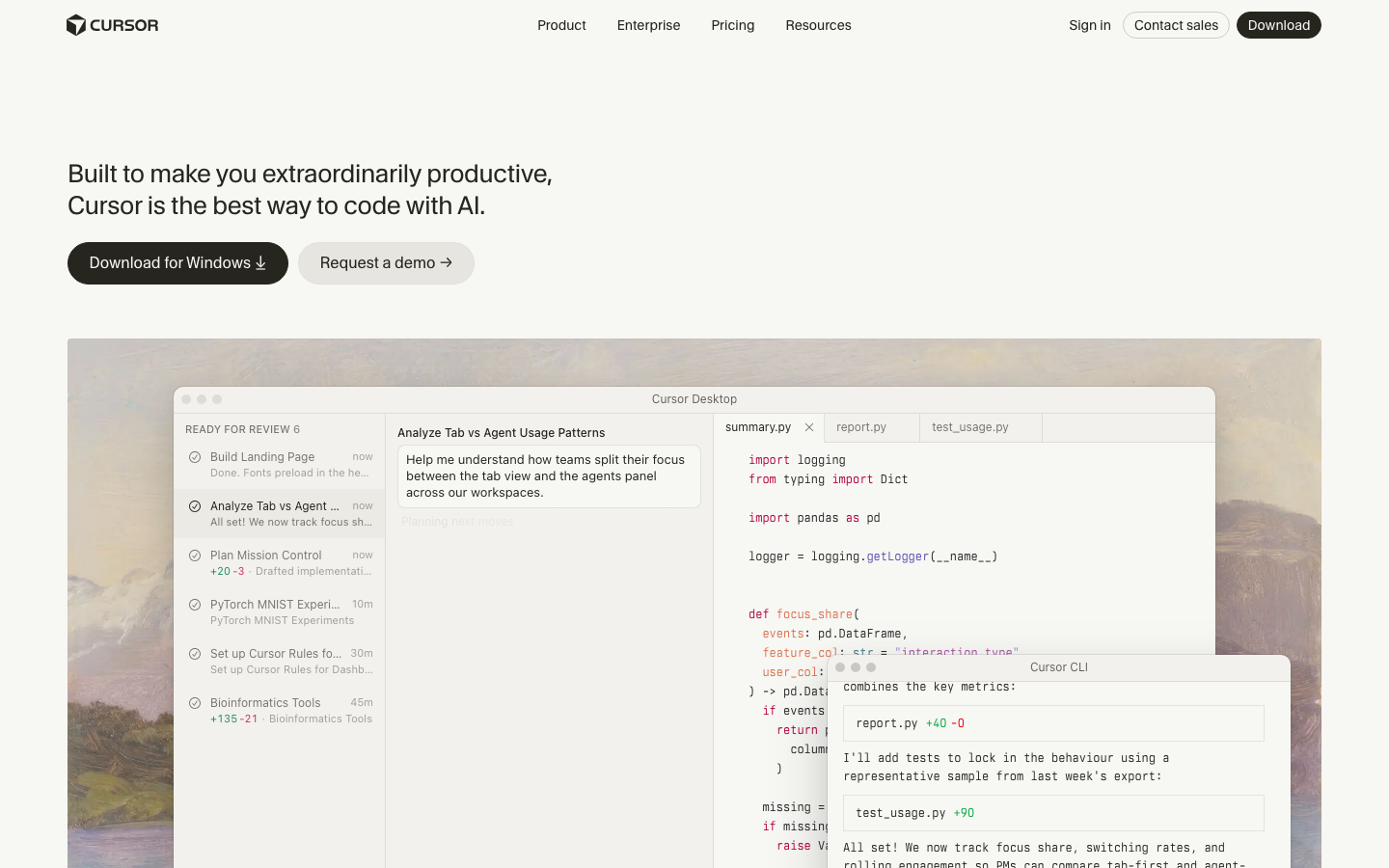
- Откройте cursor.com в браузере. Нажмите Download for Windows.
- Запустите скачанный
Cursor Setup.exe. Если Windows спросит «разрешить установку?» - нажмите «Да». - Выберите User installation (по умолчанию) - не требует прав администратора. Нажмите Install.
- Дождитесь завершения, нажмите Finish. Cursor запустится автоматически.
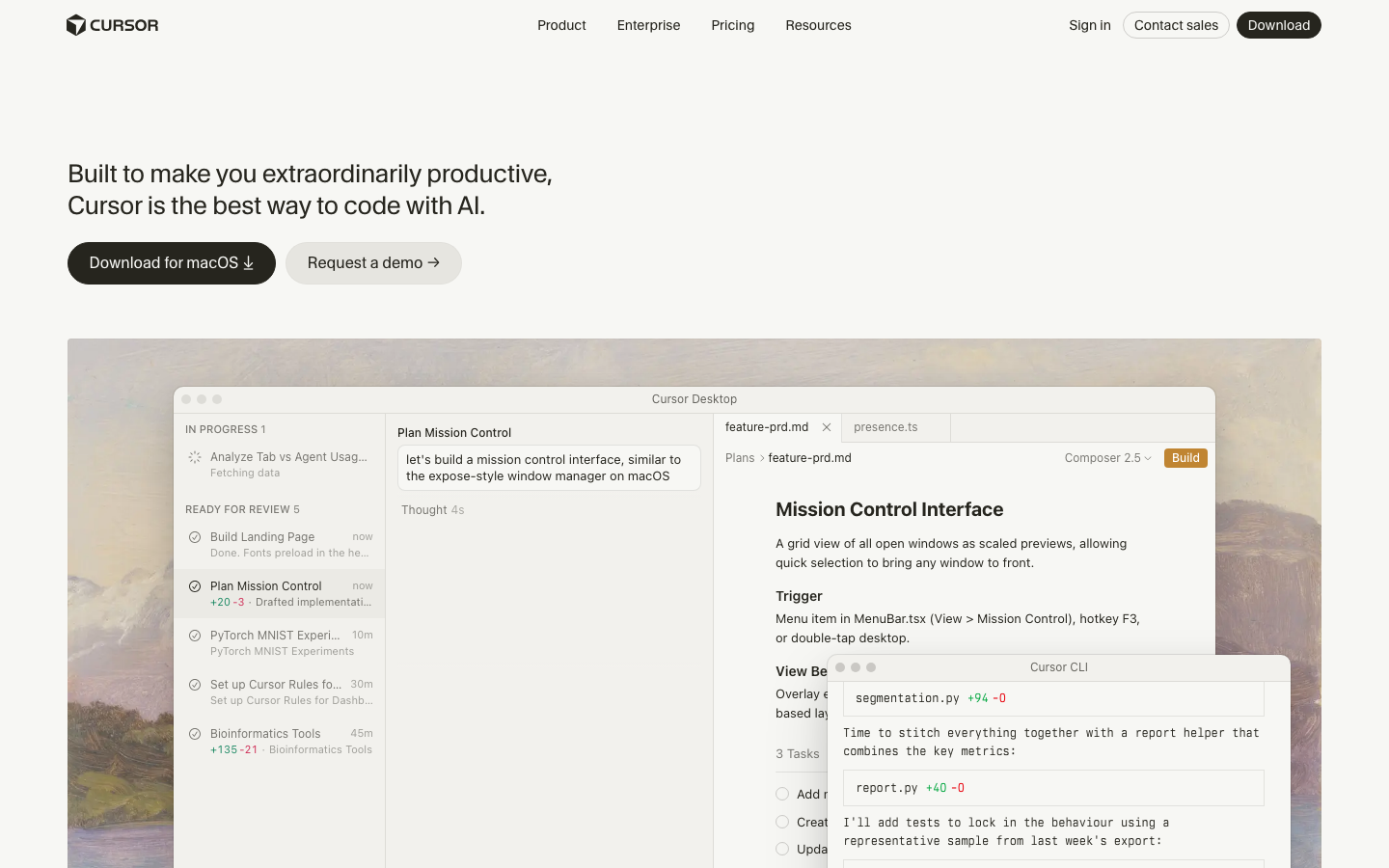
- Откройте cursor.com. Нажмите Download for Mac.
- Apple Silicon (M1/M2/M3/M4) или Intel - проверьте в «Об этом Mac» → «Чип» / «Процессор».
- Откройте скачанный
.dmgи перетащите иконку Cursor в папку Applications. - Launchpad → Cursor. При первом запуске macOS спросит «открыть приложение из интернета?» - нажмите «Открыть».
- Откройте cursor.com и скачайте AppImage для Linux.
- Сделайте файл исполняемым:
chmod +x cursor-*.AppImage - Запустите:
./cursor-*.AppImage. Если ошибка про libfuse:sudo apt install libfuse2.
На нескольких экранах нужно нажать неочевидные кнопки - не те, что выделены крупно по центру. Сверяйтесь со скриншотами.
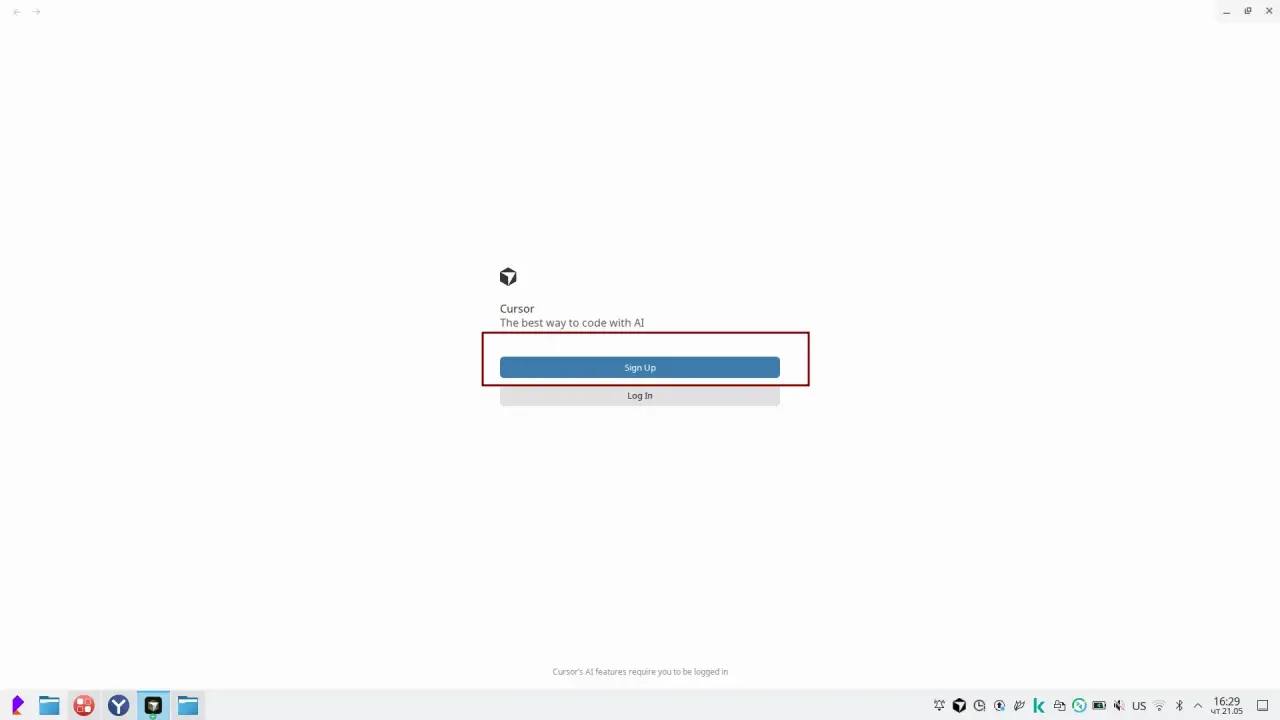
2.1. Открыть Cursor и нажать «Sign Up»
Запустите Cursor. Два варианта: Sign Up (зарегистрироваться) и Log In (уже есть аккаунт). Нажмите Sign Up.
2.2. Подтвердить в браузере: «Continue to sign in»
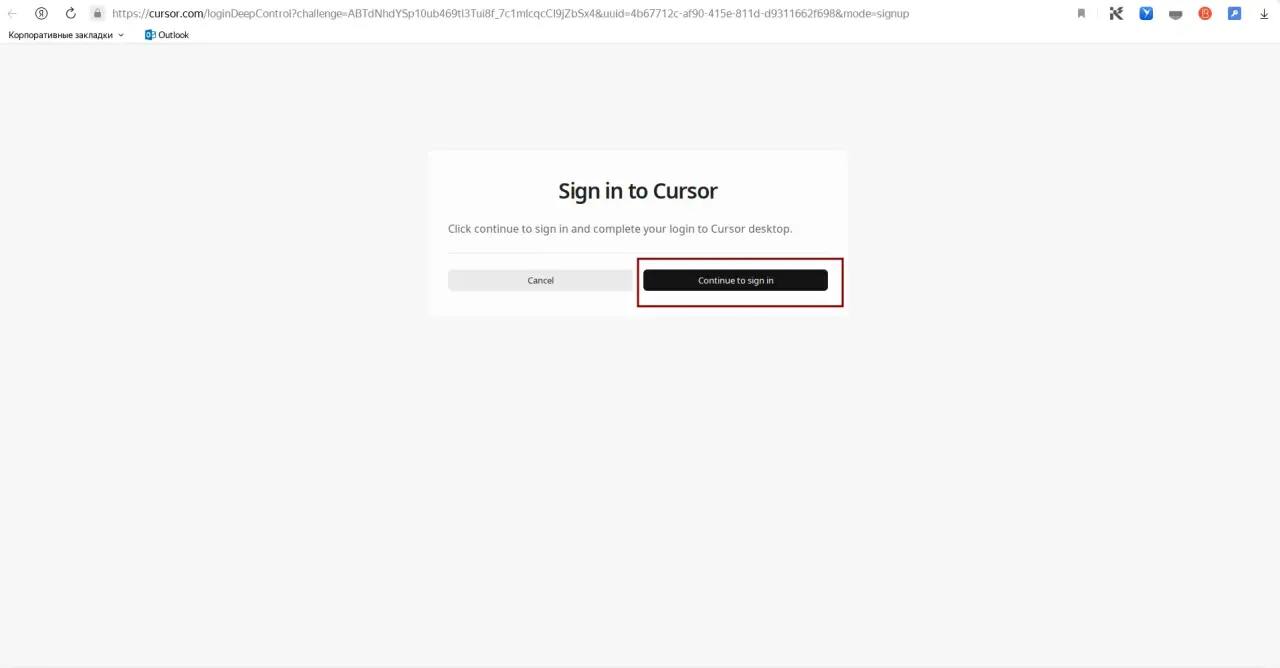
Cursor откроет браузер на cursor.com/loginDeepControl. Нажмите чёрную кнопку Continue to sign in.
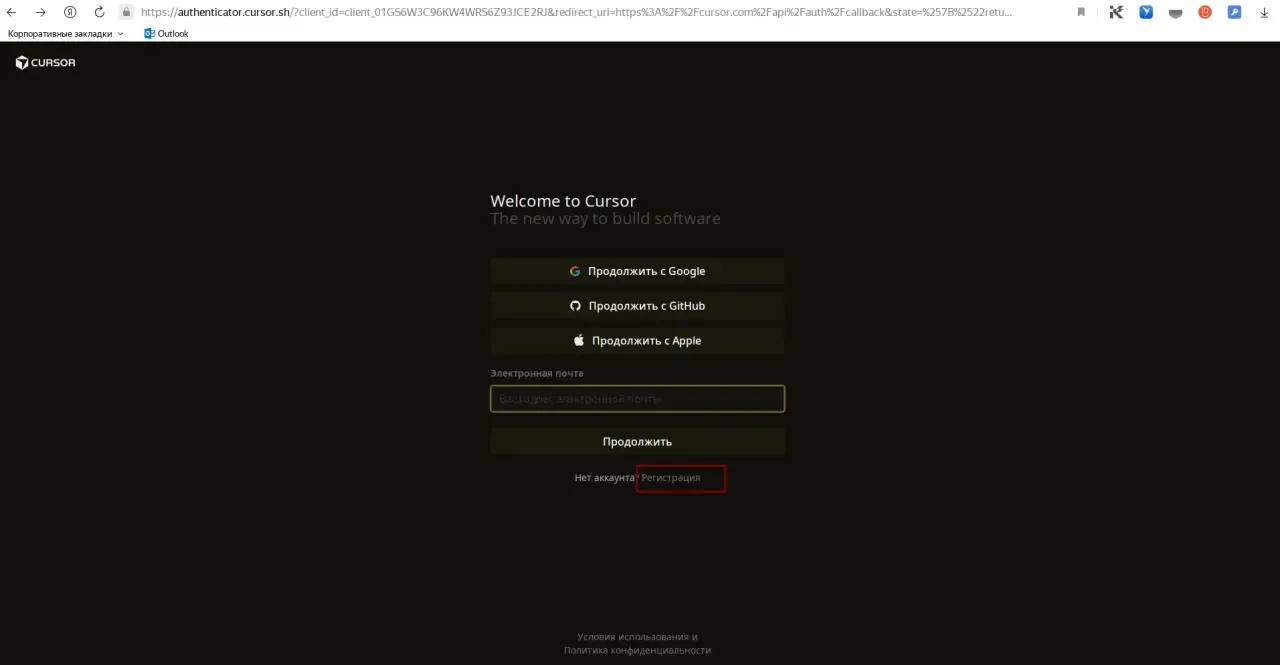
2.3. Нажать «Регистрация» (внизу страницы)
Страница «Welcome to Cursor». Можно войти через Google / GitHub / Apple. Без них - введите личный email (лучше Gmail) и нажмите «Регистрация» внизу (рядом с «Нет аккаунта?»).
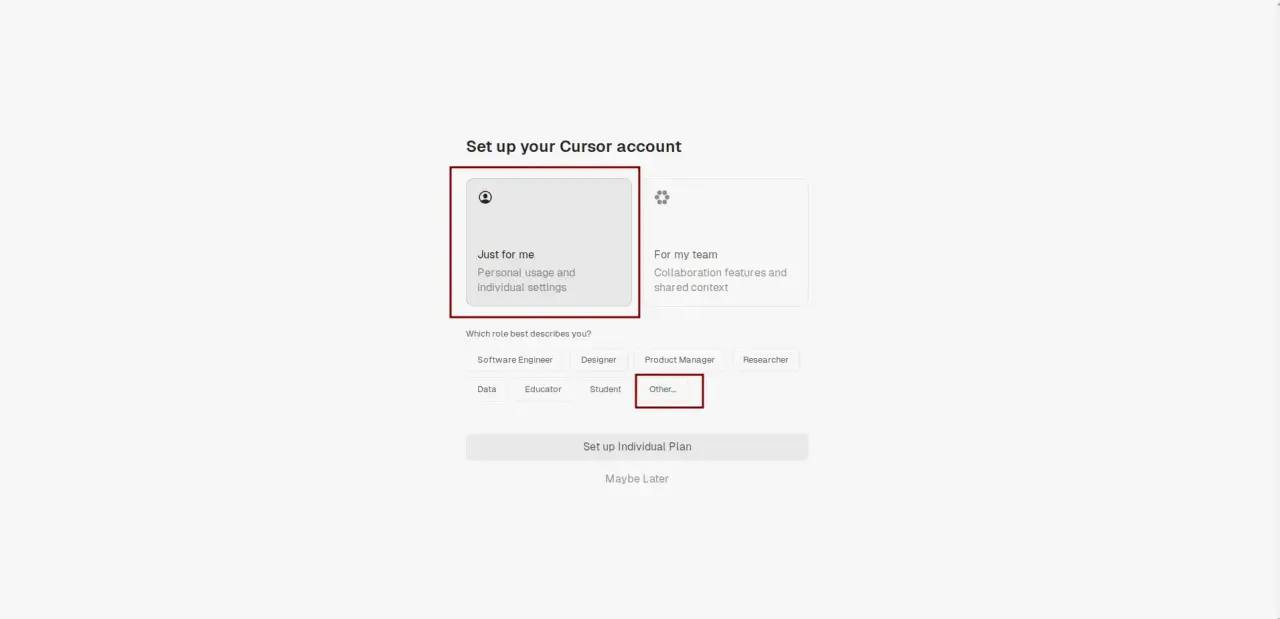
2.4. «Set up account» - выбрать «Just for me» и «Other», нажать «Maybe Later»
Тип аккаунта - Just for me. Роль - Other. Внизу нажмите Maybe Later (мелкая серая надпись под кнопкой «Set up Individual Plan»).
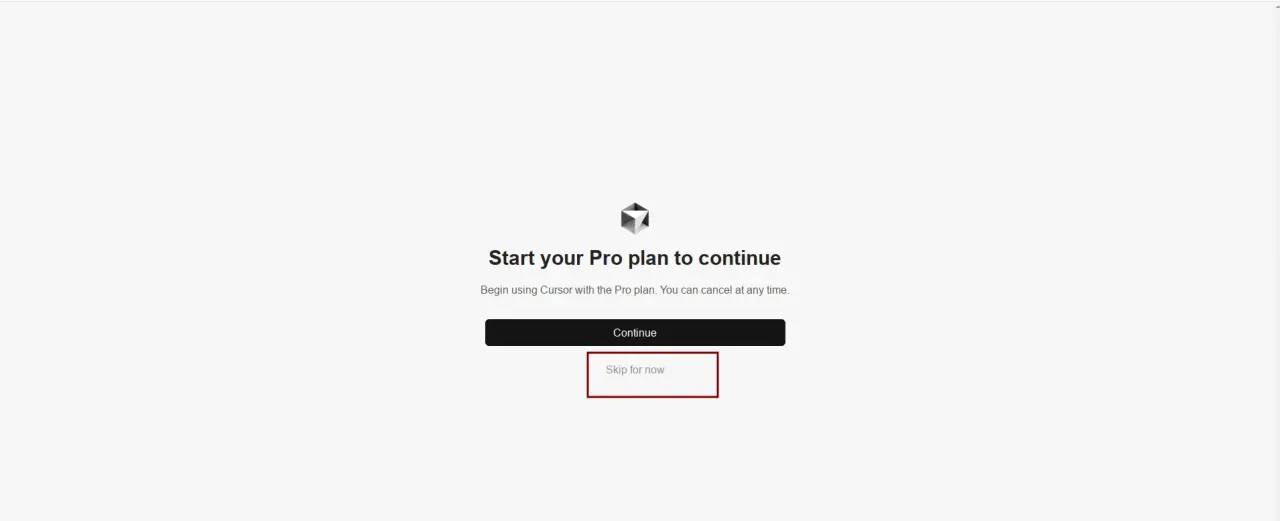
2.5. «Start your Pro plan» - нажать «Skip for now»
Cursor предложит платный Pro план. Нажмите «Skip for now» - мелкая серая надпись под чёрной кнопкой «Continue».
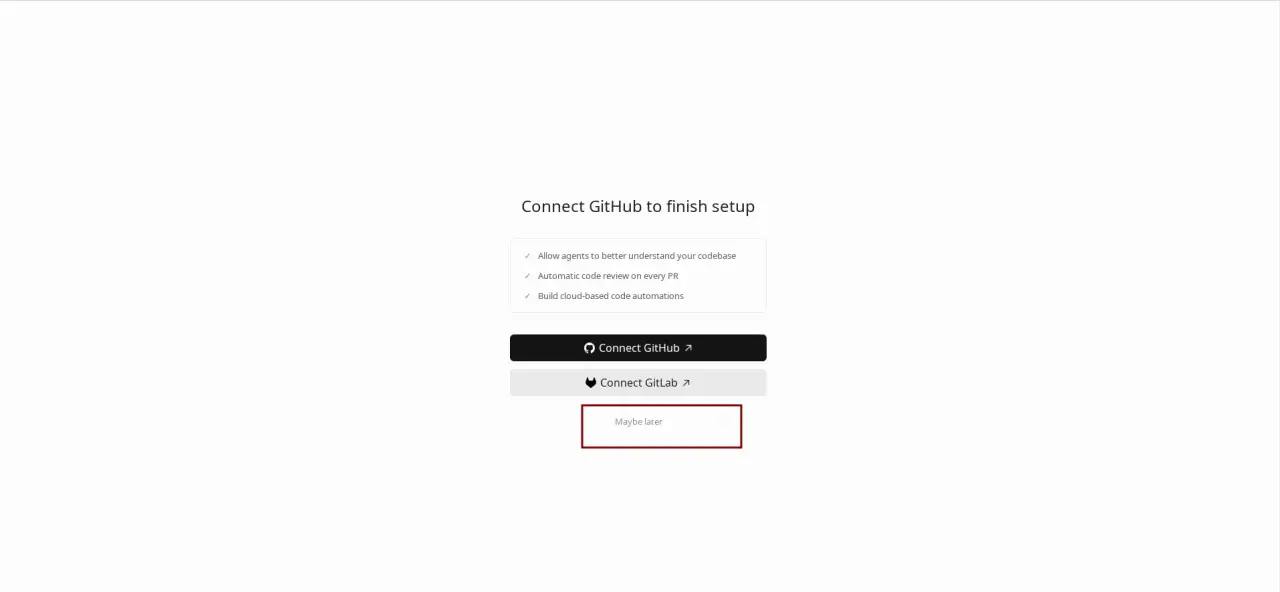
2.6. «Connect GitHub» - нажать «Maybe later»
Последний экран. Нажмите почти прозрачную «Maybe later» внизу.
2.7. Создать пустую папку и открыть в Cursor
После регистрации вернётесь к рабочему окну.
- Создайте на компьютере пустую папку - например,
ai-marketingна Рабочем столе. - Нажмите «Open project» или File → Open Folder. Выберите папку.
2.8. Написать сообщение агенту
Когда папка откроется - найдите чат с агентом. Если не видно - нажмите Ctrl+L (Windows) или Cmd+L (Mac).
Что написать: «Привет, отвечай по-русски. Расскажи в двух словах, что ты умеешь.»
Результат: через несколько секунд агент пришлёт ответ. Если ответ есть - всё работает. Если нет - пишите в чат программы со скриншотом.
Ctrl+L / Cmd+L - открыть/закрыть чат агентаCtrl+K / Cmd+K - правка выделенного текста прямо в файлеEnter - отправить сообщение, Shift+Enter - перенос строки
Типовые проблемы и решения
Сгруппировано по этапам. Если вашей проблемы нет - пишите в чат программы со скриншотом.
Сайт cursor.com не открывается
- Попробуйте другой браузер (Chrome, Edge, Firefox).
- Отключите расширения-блокировщики (AdBlock и корпоративные плагины).
- Если корпоративный ноутбук - попросите IT добавить
cursor.comв исключения фильтра.
Браузер блокирует скачивание файла
- В разделе «Загрузки» может быть пометка «опасный файл» - нажмите «Сохранить всё равно».
- Проверьте антивирус / Защитник Windows - если заблокировал, нажмите «Восстановить».
- Если антивирус корпоративный - обратитесь в IT, попросите разрешить скачивание с
cursor.com.
Windows требует пароль администратора
Выбирайте User installation - не требует прав администратора. Просто двойной клик по установщику, не «запуск от имени администратора».
Если всё равно требует - это политика организации. Отправьте ссылку cursor.com в IT, попросите установить.
Windows блокирует запуск: «Защита Windows предотвратила запуск»
- Нажмите «Подробнее» → проверьте что в окне указан Cursor → «Выполнить в любом случае».
- Если кнопки нет - корпоративная политика. Обратитесь в IT.
macOS: «Не удаётся открыть приложение от непроверенного разработчика»
- Системные настройки → Конфиденциальность и безопасность.
- Внизу появится сообщение о блокировке → кнопка «Открыть всё равно».
- Снова запустите Cursor из Applications.
Cursor открывается и сразу закрывается / чёрное окно
- Перезагрузите ноутбук и попробуйте снова.
- Проверьте антивирус - нет ли записи про Cursor. Если есть - разрешите запуск.
- Если не помогло - пишите в чат программы со скриншотом.
Запустилось, но всё пусто - где «программа»?
Нормально. Так выглядит первый запуск редактора кода - слева список файлов, в центре рабочая область, справа появится чат.
Нажмите Open project или File → Open Folder и выберите пустую папку.
Письмо с подтверждением не приходит
Самый надёжный вариант - Gmail.
- Проверьте папки «Спам» / «Нежелательная почта» / «Рассылки».
- Если регистрировались на Яндекс / Mail.ru и письмо не пришло - попробуйте Gmail.
- Подождите 5-10 минут - письма иногда задерживаются.
Не понимаю, что выбирать на экранах после регистрации
Шпаргалка:
- Set up account: Just for me + роль Other + Maybe Later
- Start your Pro plan: Skip for now (мелкая ссылка под чёрной кнопкой)
- Connect GitHub: Maybe later (почти прозрачная надпись внизу)
Эти кнопки специально сделаны менее заметными - Cursor ведёт пользователя к платной подписке.
Случайно нажал «Continue» вместо «Skip for now»
Открылась страница оформления Pro плана. Закройте её и не вводите данные карты. После 14-дневного пробного периода Cursor продолжит работать в бесплатном режиме.
Открыл папку, но чата с агентом не видно
- Нажмите Ctrl+L (Windows) или Cmd+L (macOS).
- Или через меню: View → Toggle AI Pane.
Написал агенту - он не отвечает / крутится бесконечно
- Убедитесь что папка открыта - слева видно её название.
- Проверьте интернет - откройте cursor.com в браузере.
- Если на корпоративном Wi-Fi - переключитесь на мобильный интернет.
- Перезапустите Cursor.
- Если ничего не помогает - пришлите скриншот в чат программы.
Агент отвечает на английском
Cursor по умолчанию отвечает на английском. Напишите: «Отвечай по-русски» - и дальше будет по-русски в этом диалоге.
Cursor сам создаёт или меняет файлы - это нормально?
Да. Когда просите агента что-то сделать, он создаёт и редактирует файлы. Cursor показывает панель с изменениями (diff) - вы принимаете или отклоняете.
- Принять - Accept.
- Отменить - Reject или
Ctrl+Z/Cmd+Z.
FAQ
Общие вопросы по Cursor. Технические проблемы установки - в разделе выше.
Нужно ли уметь программировать?
Нет. Достаточно уметь объяснять задачу словами. Cursor - это ИИ-среда для рабочих задач, не классический редактор кода. Технику освоим в процессе работы над проектом.
У меня старый MacBook / Windows - потянет?
Да. Cursor работает на Windows 10/11, macOS 10.15+ (Intel и Apple Silicon), Linux Ubuntu 20.04+. Размер ~500 МБ. Обычного рабочего ноутбука хватит.
Нужен ли VPN из России?
Нет. Cursor работает из России напрямую - и сайт cursor.com, и редактор, и AI-агент. Если не открывается - скорее всего, дело в корпоративном фильтре, не в географии.
Сколько стоит Cursor?
Есть бесплатный план. После регистрации - 14 дней Pro бесплатно: полные лимиты Pro-плана и доступ к флагманским моделям, включая Claude и GPT. Этого с запасом хватит на всю программу.
После окончания 14 дней - бесплатный план с ограничениями, или Pro ~$20/мес. Для участия в программе оплачивать ничего не нужно.
Сколько занимает вся установка?
Если всё гладко - 15-25 минут: скачать (3-5 мин), установить (1-2 мин), зарегистрироваться (5-10 мин), проверить агента (3-5 мин). Заложите час с запасом.
Можно установить Cursor на личный ноутбук?
Можно. Если на рабочем ноутбуке жёсткие ограничения (нет прав, заблокирован cursor.com) - личный ноутбук часто оказывается самым простым решением. Главное - чтобы на офлайн-дни вы пришли с ноутбуком, где всё установлено и проверено.